この記事は
ChatGPT 5.2 有料版「画像作成」を使っている筆者が
図解の修正に格闘して得た経過報告です。
(ChatGPT 5.2 の使用前提に話しています。)
有料のGemini ナノバナナでうまくいっている人は
スルーしてください。
筆者が現在使っているAIは、次の3つ。
・ChatGPT 5.2 有料版「画像作成」
・Gemini 無料版「画像の作成(思考モードで)」
・ファルアイ/ナノバナナプロ(課金制:画像1枚 $0.15/とりあえず1,600円ほどテスト中、かなり優秀です!)
中間報告♪
はじめに申し上げておきます。
この記事に書いている作業を3,4か月繰り返すうちに
(ChatGPTが勝手に進化したのか不明ですが)
最近ほとんど誤字の訂正をすることが無くなりました。
↓↓↓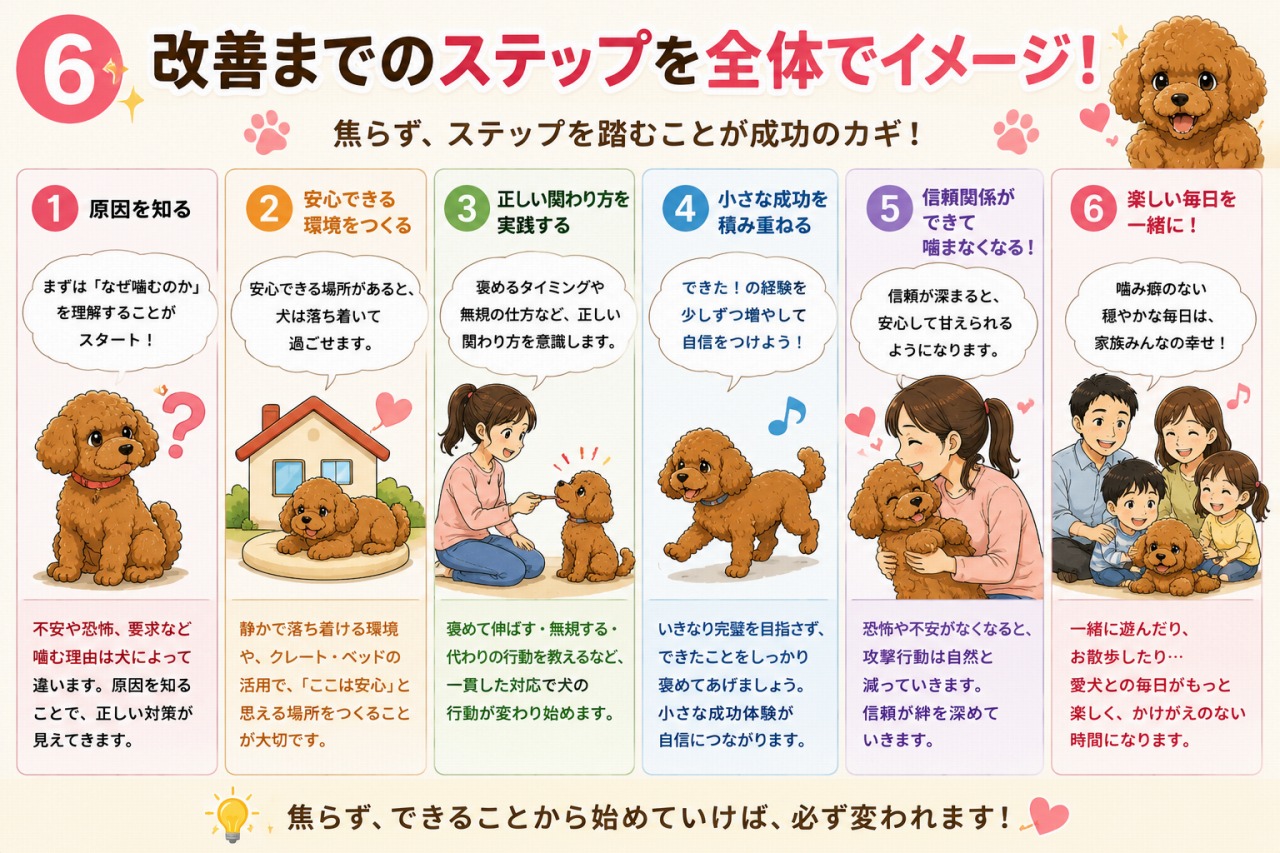
↑こんな感じで自然な日本語で漫画図解をサクサク描いています。
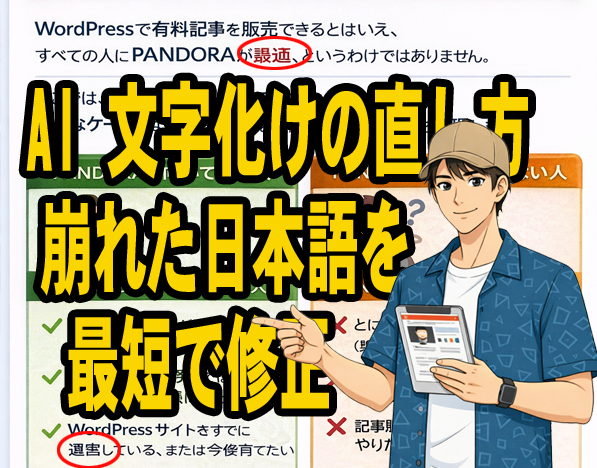
「AI 文字化け」対処法
AIで図解や画像を作ろうとしたとき、文字がぐちゃぐちゃに崩れて読めない。
いわゆる「AI 文字化け」に悩んで、このページにたどり着いた方は多いはずです。
結論からお伝えします。
AIの文字化けは、順番と要領さえ間違えなければ、ほぼ確実に対処できます。
この記事では、実体験をもとに、
「効果が高い順」に現実的な対策と、
成功率を引き上げる“指示のコツ”をまとめました。
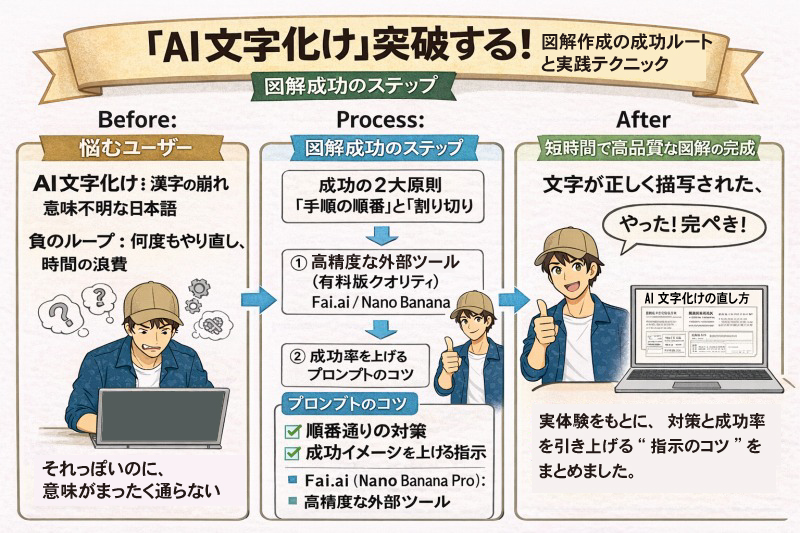
いきなり結論:図解作成ツールを使う。一番時短!
一番時短で優秀。
X、ブロガー、教材販売者が絶賛するほど。
私が導入したのが、
Brainで販売されている
AI漫画に精通している「不可思議ちゃん」の
「NanobananaPro図解作成ツール」。
※Nonobananaは無料でもいいですが、有料の方が日本語の精度が高まります。
今回の出力は「ホームラン級」の成功例
正直にお伝えすると、今回うまくいった出力は、
AI画像生成において「ホームラン級」の成功例です。
↓これって、完璧に文字化けしちゃってます。

いっそ、イラストのみ出力して、文字は自分で書いた方が早いです。💦
でも、今回Gemini(無料版)に修正を依頼したら、
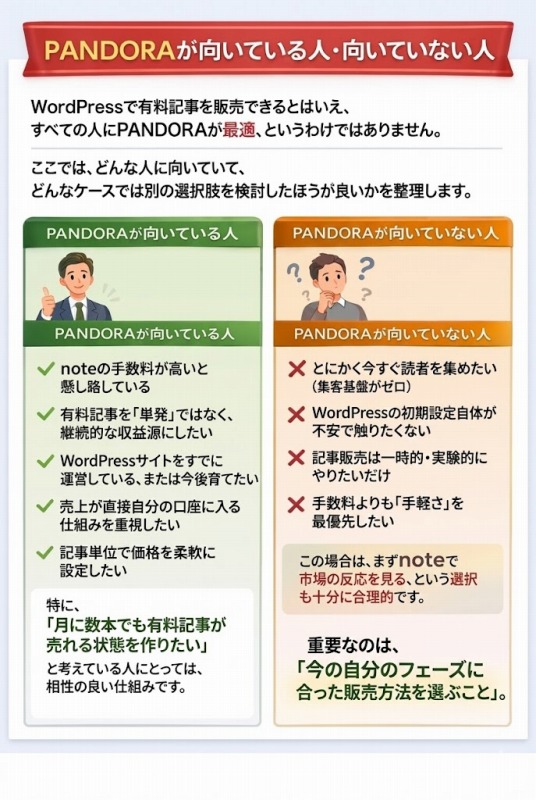
ものの数分で99%正確な日本語表記にしてくれました。
でも、これはまれな事例だったりもします。💦
—————–
現在の図解生成AIは、
日本語の長文を崩れずに配置するのが、実はかなり苦手です。
普段、
「宇宙人のような文字」
「意味不明な漢字もどき」
になってしまうのは、AIの仕様上、やむを得ないのが現状です。
AI文字化けは「崩れ具合」で対処を分ける
AI文字化けは、どれくらい文字が崩れているかで、
取るべき行動は変わります。
ここからは、
効果が高い順=ムダが少ない順に整理します。
STEP1:1〜2か所の文字化けなら ⇒ 自分で訂正する
- 見出しの漢字が1、2文字だけおかしい
- 数字や記号が崩れている
- フォントが少し読みにくい
この程度なら、
イラストレーターやフォトショップ、Canvaで文字だけ直すのが最短です。
※文字化けしている文字のみをスクショ取ってAIに送ってもOK。
STEP2:日本語表記がほぼNGなら ⇒ AIに再修正をかける:最重要!!
次に、文字の大半が崩れていて読めないケースです。
この場合、手作業で直すと逆に時間がかかります。
ここは素直にAIに再修正をかけます。
元絵⇒テキスト抽出⇒「テキストを画像化した絵」を送る
ぐちゃぐちゃな日本語表記の絵ができたら
1,「文字のみを抽出して」と文字(テキスト)だけを取り出します。
2,抽出したテキストを画像にしたもの:できるだけ大きくゴシック(はっきりした文字)で同じ場所にレイアウトしてスクショして渡す。
- ※スクショは無料で使えるSnipping Toolが便利です。
「日本語表記を正しく描き直して」と明記し、今回のようにテキストデータを別途コピペして渡すのが最も効果的です。100%に近い確率で直ります。
↓文字化けの図解の例
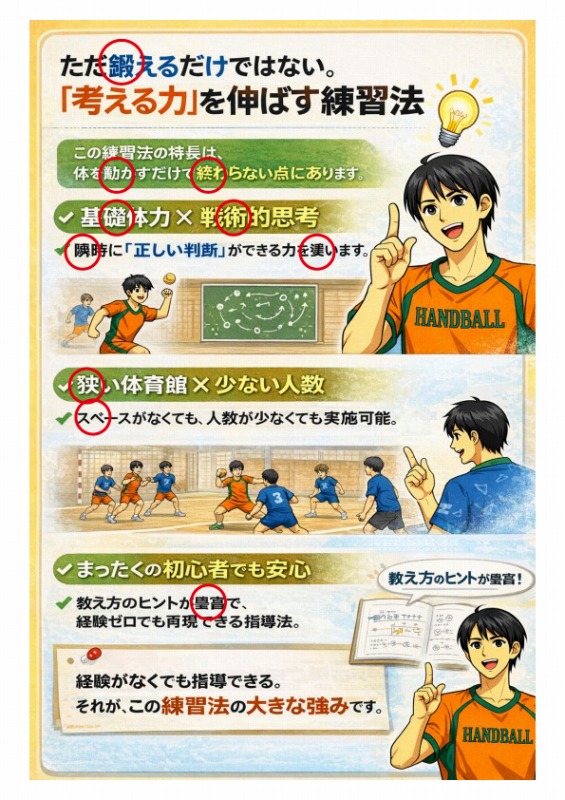
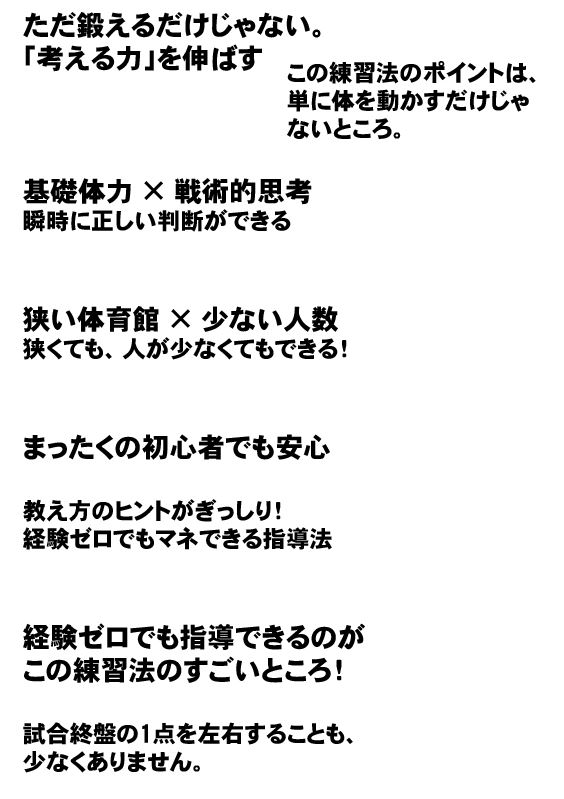
↓元の図解と一緒に次の文字だけをスクショして絵にしてAIに渡します。
プロンプト:「日本語表記を正しく描き直して」
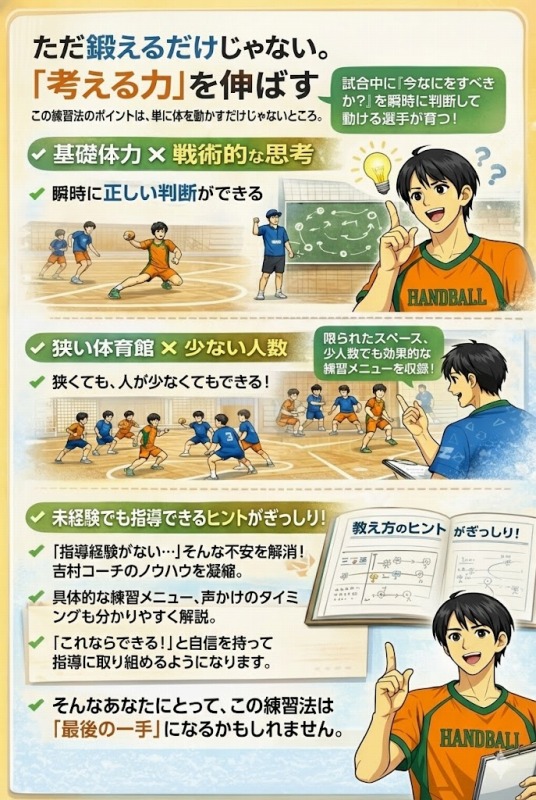
↓ほぼ完ぺきに訂正してくれました。(必ず図解&思考モードで)
文字だけ出てくることがあるので、「描いて」と送ってください。
STEP3:それでもダメなら ⇒ AIを変えてみる
ここまでやっても安定しない場合、
原因はプロンプトではありません。
AI側の得意不得意や、その日の調子です。
実際、
「昨日は完璧だったのに、今日は崩れる」
ということは普通に起きます。
おすすめ候補
- ファルアイ/ナノバナナプロ(課金制:画像1枚 $0.15)
- Gemini 有料版
文字まわりの再現性が比較的安定しやすく、
仕事用途の仕上がりに寄せやすい印象です。
注意点:コストがかさむ
ただしデメリットもあります。
何枚も回すと、費用は確実に積み上がります。
このSTEP3は、
最終手段として使うのがおすすめです。
成功率を上げる「魔法の指示(プロンプトのコツ)」3選
① テキストを「画像」ではなく「データ」として渡す
AIに「この画像を参考にして」と画像だけ渡すと、
文字は模様扱いされ、崩壊します。
成功する指示例:
デザインは添付画像を参考にしてください。
ただし、文字情報は以下のテキストを
【一字一句変えずに】そのまま配置してください。
② レイアウト構造を「言葉」で指定する
AIは複雑な配置が苦手です。
「どこに何を書くか」を言葉で決め打ちします。
成功する指示例:
レイアウトは左右2カラム。
左は緑色ベースで「向いている人」、
右はオレンジ色ベースで「向いていない人」。
③ 「文字なし版」も視野に入れる(最も確実)
どうしても崩れる場合は、発想を変えます。
例:デザインと枠組みのみ作成してください。
例:文字部分は空白にしてください。
これで「背景テンプレート」を作り、
CanvaやPowerPointで文字を入れれば、
100%文字崩れのない図解が完成します。
まとめ|AI文字化けは「順番」と「割り切り」で解決できる
AI文字化け改善の結論は
- 軽い崩れ → 自分で直す
- 重い崩れ → テキスト+見本画像でAIに再修正
- ダメなら → AIを変える(課金に注意)
この順番を知っているだけで、
ムダな試行錯誤とストレスは大きく減ります。
AIは万能ではありません。
でも、正しく使えば十分に頼れる制作パートナーになります。
PS. NanobananaPro図解作成ツール
最近、私が導入したのが、
Brainで販売されている
AI漫画に精通している「不可思議ちゃん」の
「NanobananaPro図解作成ツール」。
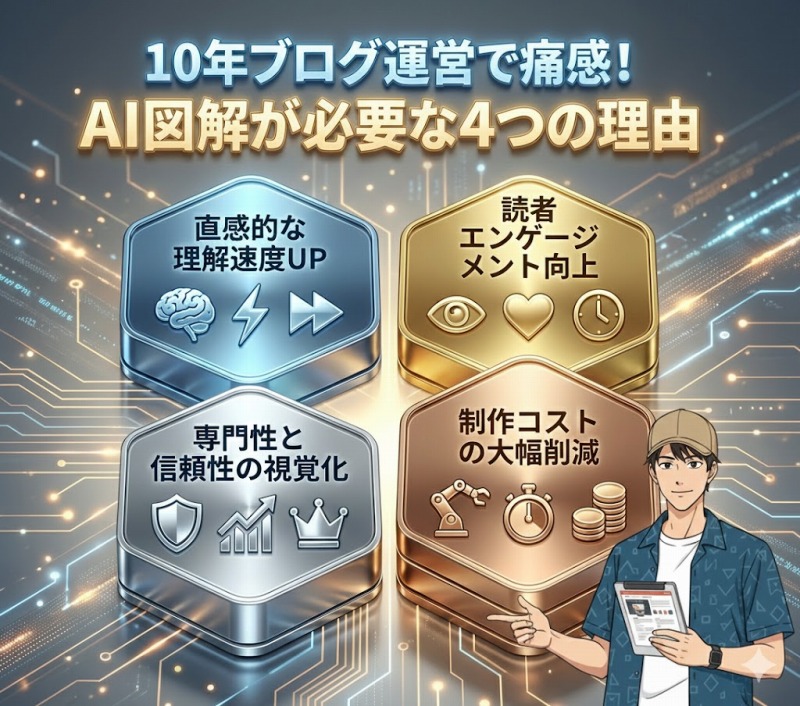
こんなかっこいい図解が数分でできちゃいます!
でも、人気の為、価格がだんだん高くなってきてます。
図解を外注に出す費用と手間はなくなり、一生使えます。
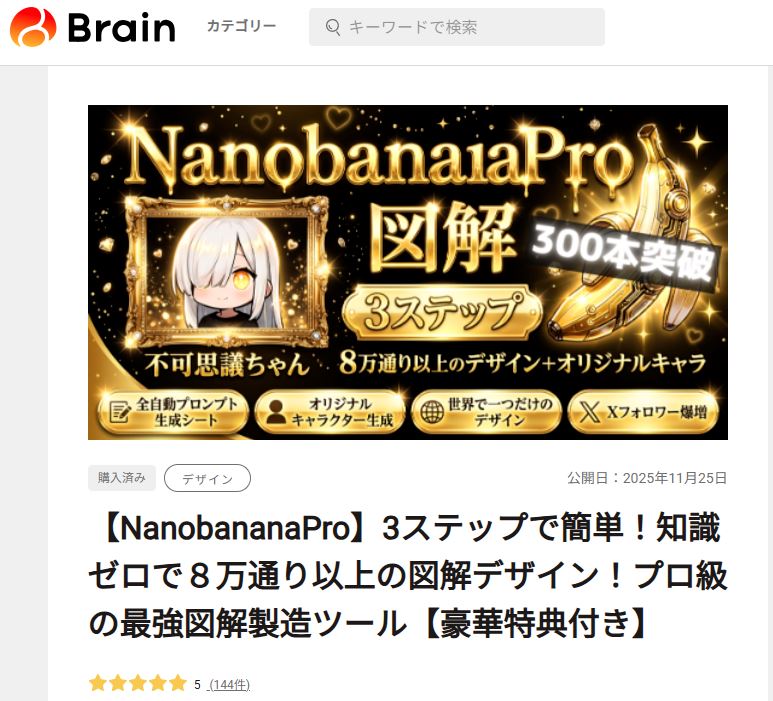
↑「不可思議ちゃん」の【NanobananaPro】図解作成 3ステップで簡単!
途中まで無料なので、どんな図解が描けるのか、ぜひ覗いてみてください!
▼図解関連記事もどうぞ(上の図解ツールの実践です)
↓↓↓
AI 図解の威力を検証!10年ブログを書いて気づいた“読まれる形”とNanobananaPro図解作成ツール