
Claudeで作ったツール、毎回リンクを探して開いていませんか?
2026年11月24日に、Claudeで作ったページ(アーティファクト)を、パソコンのアプリにできる機能が出ました。
アイコンを押すだけで、別の窓でツールが開きます。
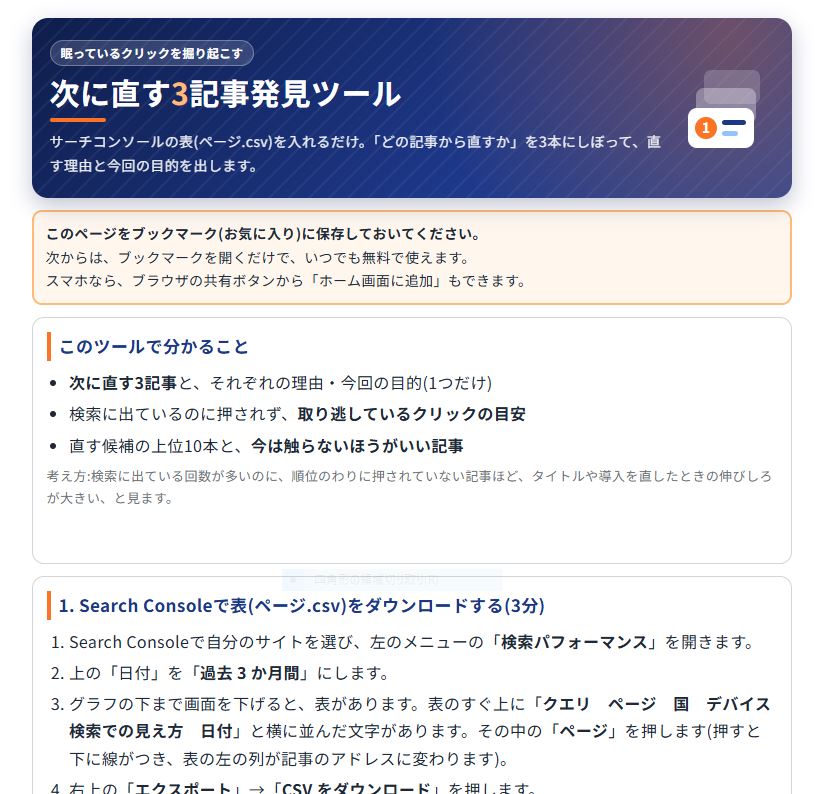
私も、自分で作った「次に直す3記事発見ツール」をアプリにしてみました。
結論から言うと、アプリ化は、自分が毎日使うツールのためのものです。
読者に使ってもらうなら、アプリではなく、ブログのページのほうが向いています。
この記事では、アプリ化の手順と、私がメニューの場所でつまずいた話、読者への渡し方をまとめます。
アプリ化は、自分が毎日使うツールのためのもの
アーティファクトは、Claudeに頼んで作ってもらった、自分専用のページのことです。
私の場合は、記事を直す順番を決めるツールや、Googleアナリティクスの使い方ガイドがそうです。
いままでは、使うたびに「Claudeを開く→リンクを探す→ページを開く」の3つの手間がありました。
アプリにすると、ExcelやWordと同じように、アイコンを押すだけで開けます。
アプリといっても、箱詰めや署名のような、むずかしい作業はいりません。
Claudeのアカウントで動くので、別のログインも不要のようです。
アプリ化する前に、確かめておきたい4つのこと
便利な機能ですが、先に知っておきたいことが4つあります。
いまはベータで、MacとWindowsのアプリが対象
この機能は、いまはベータ(お試し版)です。
Claudeの「Mac用」「Windows用」のアプリで、順番に使えるようになっています。
公式の発表では、ベータはすべてのプランが対象です(2026年11月24日の発表)。
開くには、ネットとClaudeのログインが要る
アプリといっても、パソコンの中だけで動くわけではありません。
開くときは、ネットにつながっていて、Claudeにログインしている必要があります。
アプリが頼んだ分も、プランの使える量から減る
アプリの中からClaudeに何かを頼む作りのツールなら、その分は、自分のプランの使える量から減ります。
私の「次に直す3記事発見ツール」は、表を入れて計算するだけなので、Claudeには何も頼みません。
Docs・スライド・シートは、アプリにできない
Claudeで作れる文書・スライド・表(Docs・Slides・Sheets)は、アプリにできないものに入っています。
アプリにできるのは、ツールのような、動くページのほうのようです。
アプリ化の手順は3つ。メニューは左上のタイトルの中
手順そのものは、3つだけです。
ただし、メニューの場所は、私の画面では公式の説明と少しちがいました。
手順1 Claudeのデスクトップアプリを新しくする
まず、パソコンのClaudeのアプリを、新しい版にします。
ブラウザで開くClaudeではなく、パソコンに入れるほうのアプリです。
手順2 Artifactsの一覧から、ツールを開く
Claudeのアプリで「Artifacts」の一覧を開くと、自分で作ったページがカードで並んでいます。
アプリにしたいツールのカードを押して、大きな画面で開きます。
手順3 左上のタイトルを押して、メニューを開く
開いたツールの左上にある、ツールの名前(「∨」のマークつき)を押すと、メニューが開きます。
公式の説明では、この中の「Install as app」を選ぶとアプリになります。
私の画面では、このメニューに「インストール済みのアプリを開く」が出ていました。
押すと、ツールがClaudeとは別の窓で開き、いつもどおり動きました。
私がつまずいたのは、右上の「共有」ボタン
公式の発表には「共有メニューから選ぶ」と書いてありました。
そこで私は、ツールの右上にある「共有」ボタンを押しました。
ところが、出てきたのは「Artifactsの共有設定」という小さな画面だけ。
アプリにする項目は、どこにもありません。汗
見つけられず、AI秘書の愛(Ai)に「メニューってどこ?」と聞きました。(反省)
画面の写真を見せながら探して、ようやく、左上のタイトルのメニューにたどり着きました。
同じように「共有」で迷っているあなたは、左上のタイトルを押してみてください。
入れたアイコンは、スタートメニューのいちばん上
アプリにしたツールのアイコンは、Windowsのスタートメニューのいちばん上に出ていました。
次からは、Claudeを開かなくても、ここから直接ツールを開けます。
パソコンへの許可は3段階。迷ったら最初のまま
公式の説明では、アプリがパソコンに何かをするときは、どこまで許すかを自分で選びます。
許可は3段階です。
- 最初のまま:ブラウザで開いたときと同じことだけできる
- アプリの許可:お知らせを出す、いつも手前に表示する、決まったキーで呼び出す
- パソコン全体の許可:ファイルを読む・変える・消す、プログラムを動かす
いちばん強い「パソコン全体の許可」は、自分で作ったアプリにだけ出せます。
Anthropicはアプリの中身を点検していないので、強い許可は、信頼できるものだけにするのが安心です。
表を入れて計算するだけのツールなら、最初のままで十分のようです。
読者に渡すなら、アプリではなくブログのページで
アプリは、人に共有することもできます。
ただし、使う人の側にも、次の3つがそろっている必要があります。
- Claudeのアカウントを持っていて、ログインしている
- パソコンに、Claudeのデスクトップアプリが入っている
- ネットにつながっている
私のブログを読んでくれる方で、この3つがそろっている人は、多くないと思います。
そこで私は、読者に使ってもらうツールは、ブログのページに置くことにしました。
ブログのページなら、Claudeを持っていない人でも、スマホやパソコンのブラウザで開くだけで使えます。
「次に直す3記事発見ツール」も、ブログのページで無料で使えます。
▶ 次に直す3記事発見ツールを開く
このツールを作るまでの流れは、「リライト記事の選び方|サーチコンソールで次に直す3記事を決める」にまとめています。
まとめ
- アーティファクトのアプリ化は、自分が毎日使うツールを、アイコン1つで開けるようにするもの
- いまはベータで、開くにはネットとClaudeのログインが要る
- メニューは、右上の「共有」ではなく、左上のタイトル(∨)の中にあった
- Windowsでは、アイコンがスタートメニューのいちばん上に出た
- 読者に渡すツールは、アプリではなくブログのページに置く
Claudeでツールを作ったら、まずは自分の毎日の仕事に1つ、アプリとして置いてみてください。
小さな手間が1つ減るだけで、ツールを開く回数が変わるかも知れません。
ツールそのものの作り方は、こちらで紹介しています。
「Claude Codeでアプリ開発|プログラミング初心者の私が犬のアプリを2つ作った手順と例」